Fotobearbeitungs Challenge #1 – Affen im Zoo
Veröffentlicht: 06. April 2016
Autor: Herr Tommi
Ab sofort wird es hier im Blog alle zwei Monate eine Fotobearbeitungs Challenge geben. Ich zeige Dir ein Bild, einmal im Original und dann das Ergebnis meiner Bearbeitung. Dazu dokumentiere ich meinen Workflow zu diesem Bild. Und dann kommst Du ins Spiel. Du kannst die originale RAW-Datei herunterladen und Dich selber an dem Bild austoben. Bastel meine Entwicklung nach oder, noch besser, sei selber kreativ und schaff Deine eigene Version.
An dieser Stelle ein herzliches Dankeschön an die liebe Bee von my everyday life, die mich auf die Idee zu dieser Challenge gebracht hat.
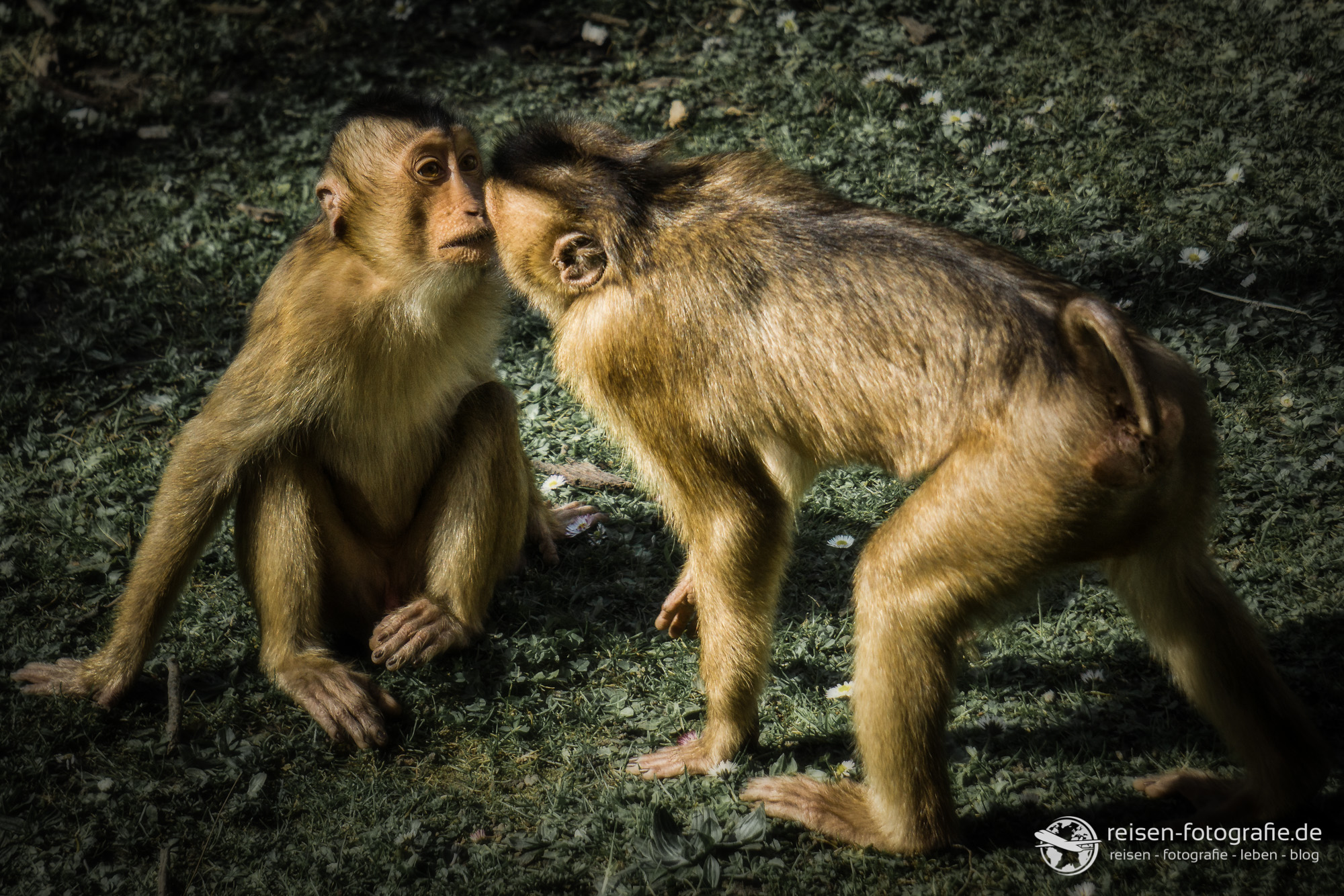
Starten möchte ich mit einem Bild aus dem Zoom Erlebnispark Gelsenkirchen. Die beiden Affen kennst Du vielleicht aus meinem Bericht zu dem Tag? Die haben sich da ordentlich in der Wolle. Hier haben sie sich aber noch lieb.
Originalbild
Hier das originale Bild, nach dem Import in Lightroom. Den Download der RAW-Datei findest Du am Ende des Beitrages.
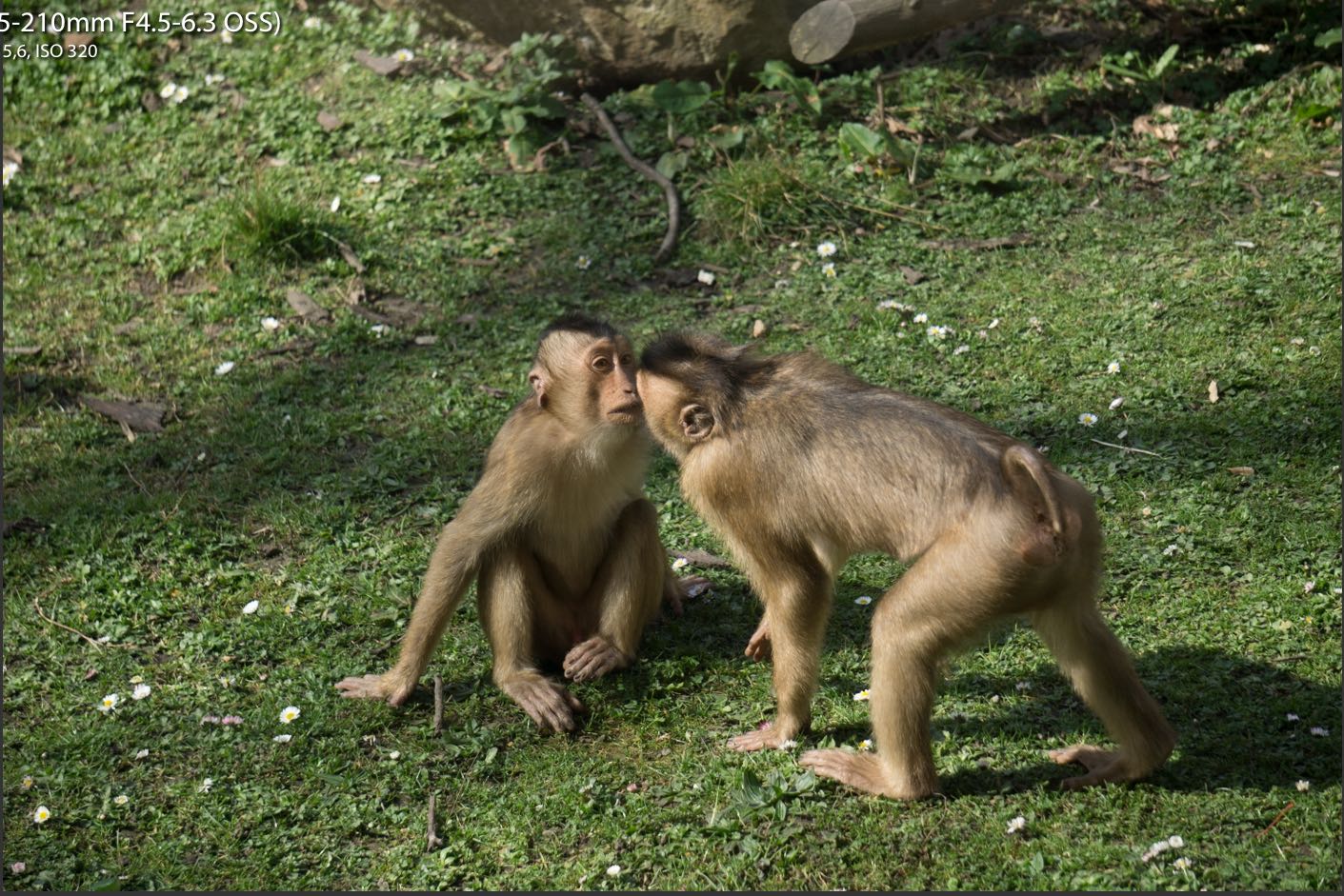
Original des Affenbildes
Fertige Bearbeitung
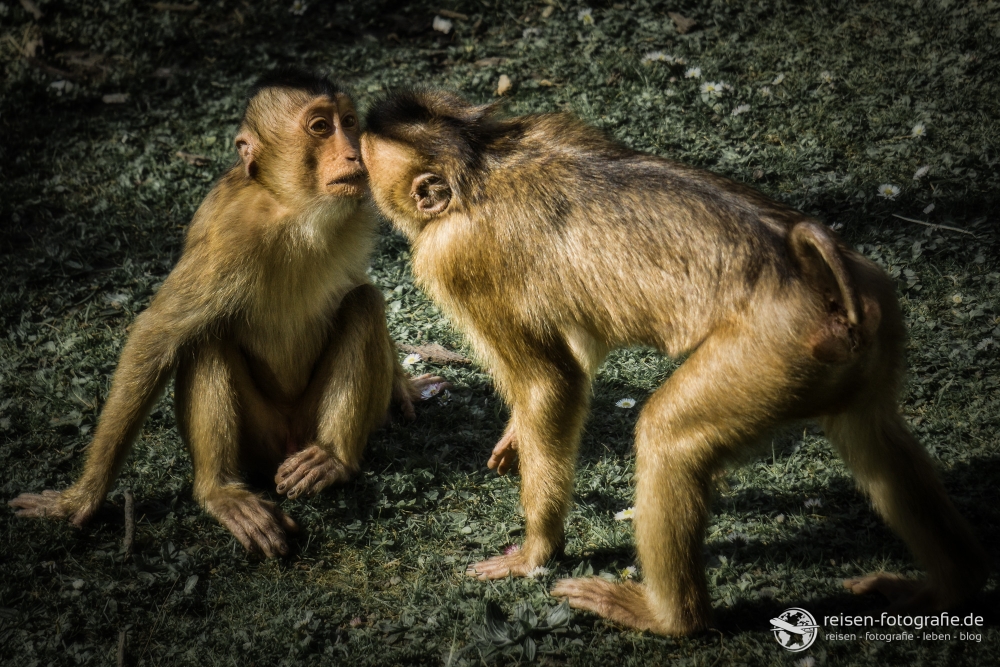
Meine bearbeitete Version
Workflow
Bearbeitung in Lightroom
Nach dem Importieren nach Lightroom habe ich folgende Schritte durchgeführt:
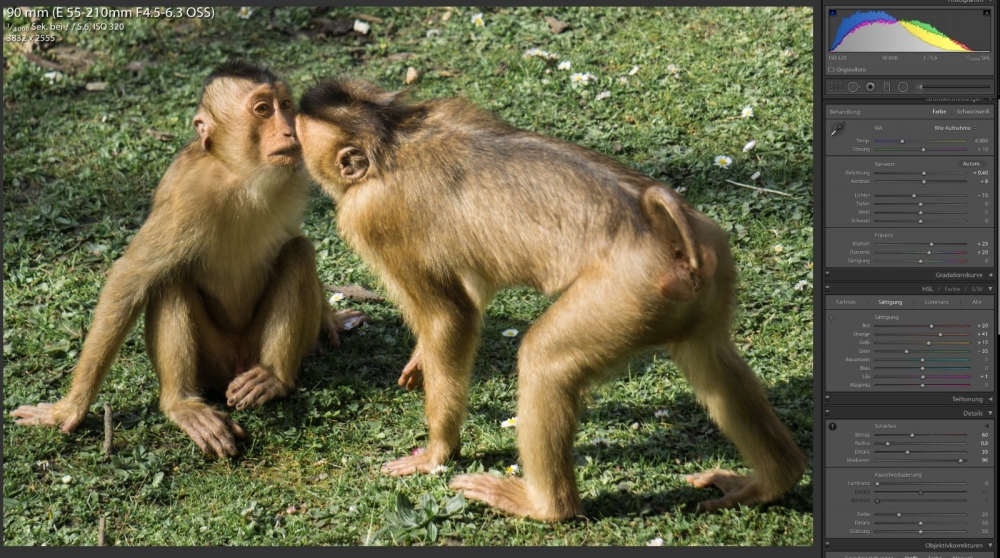
Nach der ersten Bearbeitung in Lightroom
Belichtungen und Farben:
- Belichtung: +0,40
- Kontrast: +8
- Lichter: -15
- Klarheit: +25
- Dynamik: +20
- Sättigung Rot: +20
- Sättigung Orange: +41
- Sättigung Gelb: +15
- Sättigung Grün: -35
Ziel war es, neben der Belichtungskorrektur, die Farben des Fells weiter hervor zu heben und das dominante Grün der Wiese zu schwächen.
Schärfen:
- Betrag: 60
- Radius: 0,8
- Details: 35
- Maskieren: 96
Bearbeitung NIK Collection
Eine Kopie des Bildes, mit den Bearbeitungen aus Lightroom, habe ich dann in Color Efex Pro geöffnet (TIF, 16 Bit, 240 dpi).
Bleach Bypass Filter
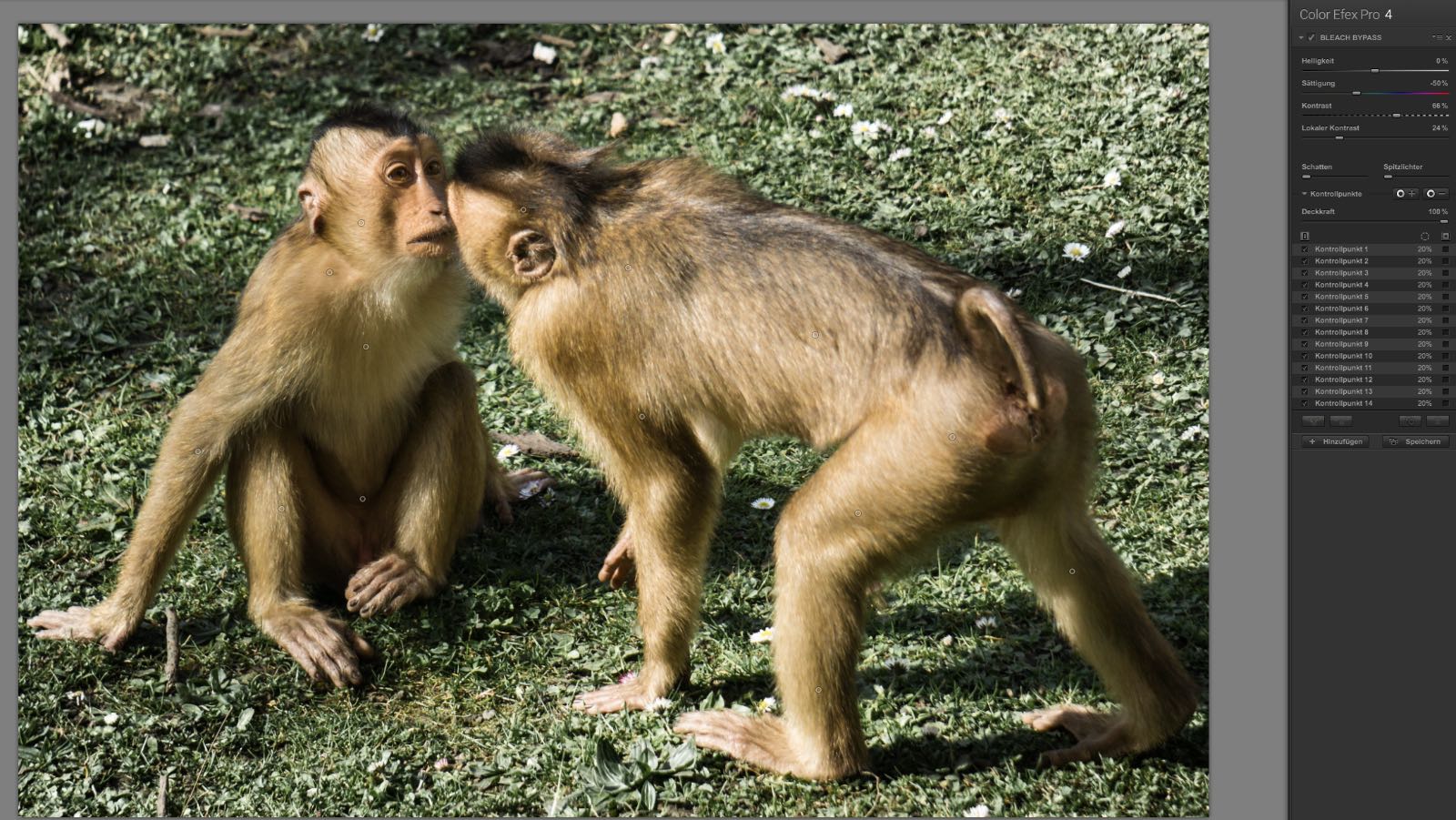
Nach dem Bleach Bypass Effekt
Ich liebe diesen Effekt. Hier habe ich ihn aber nur auf die Wiese angewendet, um die Farbe der Affen nicht zu sehr ins Abstrakte zu führen. Ich habe dabei die Stärke Stark benutzt, mit einer Deckkraft von 100%. Mit den 14 Kontrollpunkten habe ich den Effekt von den Affen wieder entfernt (Minus-Symbol bei den Kontrollpunkten).
Dark Contrasts Filter
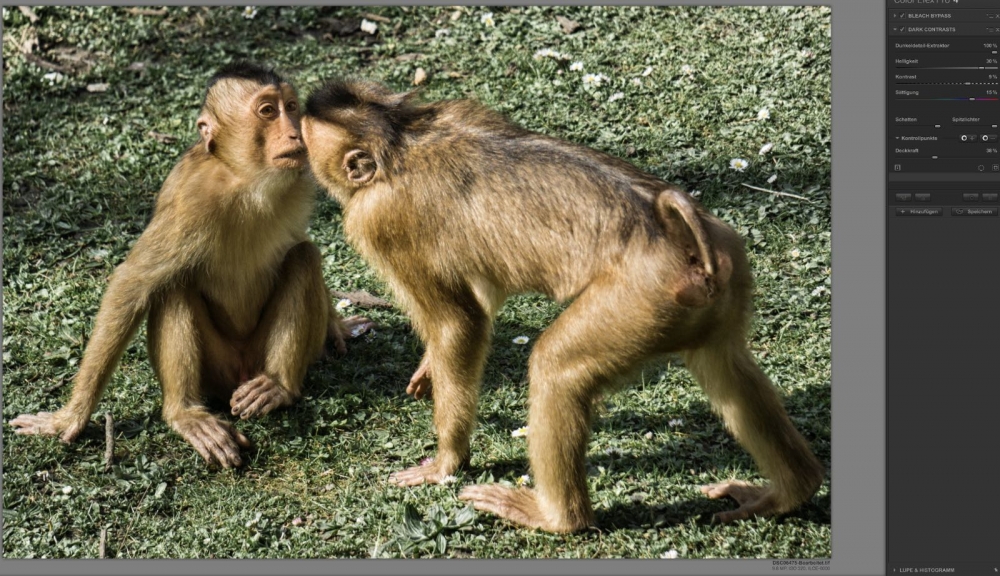
Nach dem Dark Contrasts Effekt
Den Dark Contrasts Filter (03 – Gesättigt mit Details) habe ich ebenfalls mit 38% Deckkraft über das gesamte Bild gelegt. Damit wird die Struktur des Fells ein wenig erhöht. Höhere Werte bei der Deckkraft sahen dann doch sehr unnatürlich aus.
Classical Soft Focus Filter
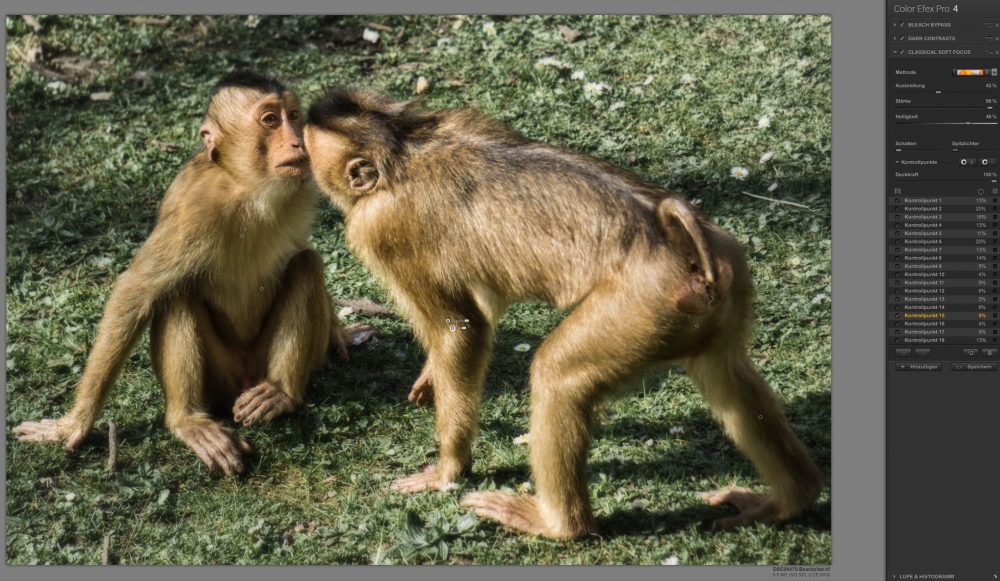
Nach dem Classical Soft Focus
Um die Wiese im unscharfen Bereich noch ein wenig softer zu bekommen bot sich der Classical Soft Focus Filter an. Diesen mit der Auswahl „Starke Diffusion) über das Bild gelegt, die Ausbreitung auf 42% und die Stärke auf 46% gesetzt. Nun mit negativen Kontrollpunkten die Affen wieder abwählen, so dass diese nicht von dem Filter betroffen sind.
Danach habe ich die NIK-Collection geschlossen und das Bild nach Lightroom übergeben.
Finale Bearbeitung in Lightroom
Radialfilter
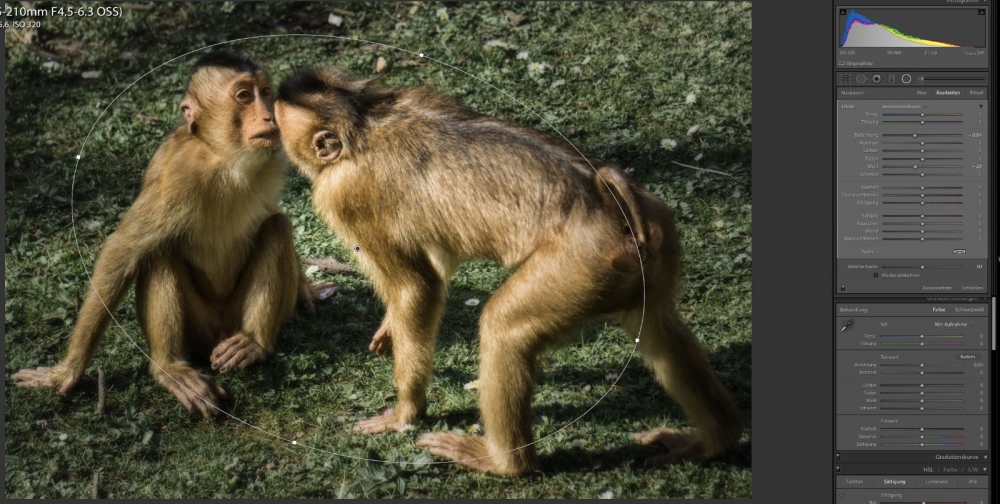
Radialfilter in Lightroom
Zuerst habe ich einen Radialfilter gesetzt um die Ränder des Bildes leicht abzudunkeln und die Affen somit als Blickpunkt hervor zu heben.
- Belichtung: -0,84
- Weiß: -20
- Weiche Kante:50
Finale Korrekturen
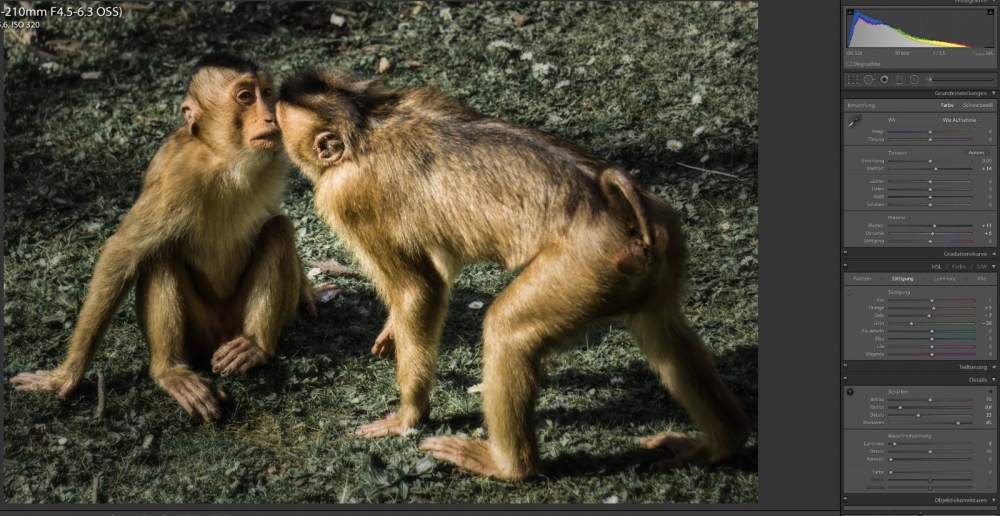
Finale Korrekturen in Lightroom
Belichtungen und Farben:
- Kontrast: +14
- Klarheit: +11
- Dynamik: +6
- Sättigung Orange: +5
- Sättigung Gelb: -7
- Sättigung Grün: -50
Das sind nur noch letzte, dezente Korrekturen. Das Grün war mir allerdings immer noch zu stark, da wurde noch ein wenig heftiger die Sättigung raus genommen.
Schärfen:
- Betrag: 75
- Radius: 0,8
- Details: 35
- Maskieren: 85
Rauschreduzierung:
- Luminanz: 5
Durch die Bearbeitung ist ein leichtes Rauschen ins Bild gekommen – das aber mit dieser kleinen Korrektur fast wieder verschwunden ist.
Vignette
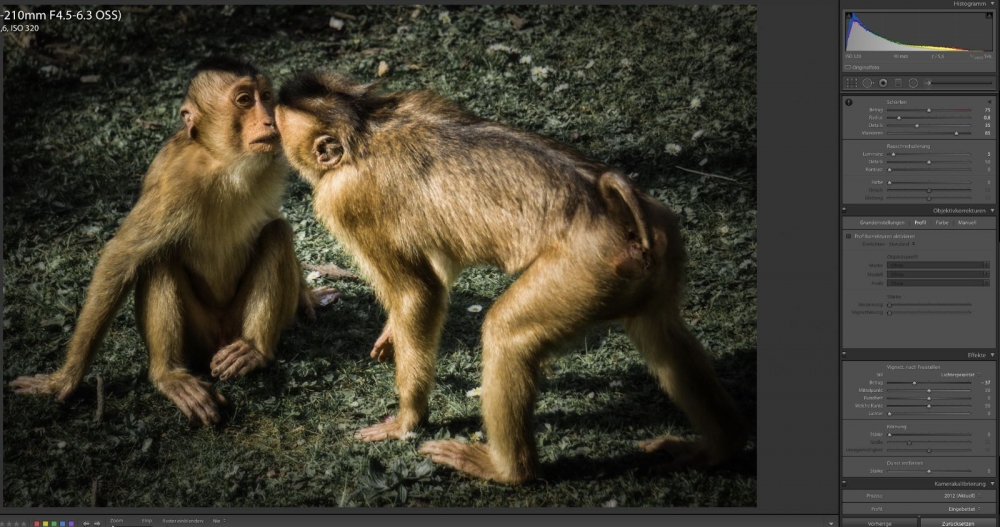
Vignette gesetzt
Ich weiß, eine Vignettierung von Bilder polarisiert – ich mag es, nein, ich liebe es. Eine Vignette führt den Blick in das Bild, lenkt von den Rändern ab. Aber, darüber kann man wohl stundenlang herrlich diskutieren.
Die Vignette habe ich ebenfalls über Lightroom eingefügt, mit einem Wert von -37 unter dem entsprechenden Menüpunkt.
Fotobearbeitungs Challenge – Mache Dein eigenes Bild
Jetzt bist Du dran, tobe Dich an diesem Bild aus. Lade Dir die originale ARW-Datei (RAW-Format von Sony) herunter und lege direkt los.
Download ARW-Datei Fotobearbeitung Challenge 1 (via Dropbox, ca. 25 MB im ZIP-Format)
Du kannst meine Version aus dem Workflow nachbauen oder aber sei kreativ und entwickle Deine eigene Version von diesem Foto. Dabei ist es völlig egal womit, Du kannst Lightroom, Photoshop, NIK-Collection, Gimp einsetzen oder was auch immer auf Deinem Rechner installiert ist. Es ist auch völlig egal ob Du Anfänger bist, Profi oder ambitionierter Hobbybilderbearbeiter – keine Scheu haben und mitmachen.
Sende mir das bearbeitete Bild bis zum Ende der Challenge an meine Mailadresse (kontakt@road-reisen.de), zusätzlich ein paar Infos über Dich (Name, Blogadresse, vielleicht 2, 3 Worte darüber, warum Du das Bild so bearbeitet hast. Nach dem Ende der Aktion werde ich dann alle Bilder in einem Beitrag zusammen fassen.
Zeige das Bild zusätzlich auf Deinem Blog, in einem Forum, auf Deiner Facebook-Seite, auf unserer Facebook-Seite – wo Du möchtest. Es wäre nur seeeehr nett, wenn Du zu dem Bild einen Link zu diesem Beitrag hier setzt. Schreibe auch gerne einen Kommentar unter diesem Beitrag und hinterlasse dort den Link zu Deiner Version des Bildes.
Diese Challenge läuft bis zum 01.05.2016. Nach unserem Urlaub, Ende Mai, wird es dann eine zweite Challenge geben und in Zukunft wohl so alle zwei Monate. Dabei soll es immer verschiedene Motive geben. Tiere, Technik, Gebäude, Landschaften – ein paar Bilder habe ich ja zur Auswahl.
An dieser Stelle noch einmal vielen Dank an Bee für der Grundidee für diese Challenge. Jetzt bin ich mal sehr gespannt, wer sich alles an das Bild traut und freue mich tierisch (passt ja) auf die Ergebnisse, die dabei erzielt werden.
Denn das ist doch das tolle an der Fotografie, 1 Bild, 10 Fotografen, 20 Meinungen und 50 Ergebnisse. Sonst wäre das Alles doch auch richtig langweilig.
Inhalt
Wer schreibt hier?
Frau Melli und Herr Tommi, zwei Reisende und Fotografierende aus dem Ruhrgebiet.
Fotoschule
Schau Dir gerne unsere kostenlose und umfangreiche Fotoschule an.
Neue Beiträge
Fotokurs Zoofotografie
Unser Fotokurs für schönere Zoofotos. Kostenlos, ohne Newsletter oder anderem Gedöns. Einfach los lesen und schönere Fotos machen.
Reisen
Reiseberichte, Reisetipps und vieles mehr findet Ihr auf unserer Reisen-Seite.
Vielen Dank für Deinen Besuch
Wir freuen uns riesig über Kommentare unter dem Beitrag oder über das hemmungslose Teilen auf den Social Medias.
Schau auch mal in die anderen Themenbereiche auf dem Blog:
Reisen • USA-Reisen • Ruhrgebiet & NRW • Fotografie • Zoo&Tiere • Flugzeugfotografie • Gequatsche

Oho… damit hätte ich jetzt nicht gerechnet, dass du das so schnell umsetzt. Ich freue mich auf jeden Fall auf die Bearbeitung, bis zum Mai habe ich auch das NIK-Video gesehen :)
Jetzt bin ich echt mal gespannt, was dabei rauskommt. Ich hoffe ja auf viele unterschiedliche Ergebnisse.
Liebe Grüße, Bee
Moin Bee,
naja, im Fernsehen war wieder nur Unsinn. Dann lieber direkt Deine tolle Idee in die Tat umsetzen.
LG Thomas
Das ist eine ziemlich coole Idee und ich werde mich auch gerne daran versuchen. Das wird bestimmt sehr spannend! Geschmäcker sind ja zum Glück unterschiedlich.
NIK habe ich mir übrigens auch mal heruntergeladen und gucke ich mir am Wochenende mal an. Danke Dir für den Tipp!
Hi Sarah,
da bin ich aber sehr auf Dein Ergebnis gespannt.
LG Thomas
„sdfasdfa“ gefällt mir am besten… ;)
Die Idee ist super und ich versuch mich da auch mal dran.
Veröffentlichst Du dann auch irgendwo eine Sammlung der verschiedenen Versionen? Fände es spannend die alle Seite an Seite zu sehen.
Arghs, das passiert, wenn man mal kurz vom Rechner weg geht und die Kater im Raum sind. Ich habe jetzt lange überlegt, was mit „sdfasdfa“ gemeint war. Ich vermute, es hatte was mit den Stichworten „Fressen“, „Jetzt“ und „Sofort“ zu tun. :-)
Die Idee mit der Sammlung habe ich aufgenommen und die Aktionsbeschreibung um eine Einsendung per Mail erweitert.
LG Thomas
Hallo Thomas,
super und ich bin schon gespannt wer aller was macht. Finde es toll, dass du hier die RAW Datei zur Verfügung stellst. Falls es sich ausgeht, möchte ich gerne mitmachen.
Liebe Grüße
Tanja
Hallo Tanja,
das würde mich sehr freuen, wenn Du mitmachen würdest.
LG Thomas
Das ist echt toll!!
Danke, dass Du Dir die Mühe machst!
Ich muss mir mal Lightroom usw. besorgen.
LG
Ulrike
Hi Ulrike,
das wäre super, wenn ich auch Dein Ergebnis zu sehen bekommen. Es muss ja nicht Lightroom sein, es gibt so viele verschiedene und gute Bildbearbeitungsprogramme.
LG Thomas
Ach, das ist ja wirklich mal eine coole Idee – mal sehen, was ich daraus machen kann, werde mich mal dransetzen, wenn die Bachelor Arbeit es zulaesst!
Liebe Gruesse aus NYC,
Alex
Hi Alex,
schreibt am Bachelor und lümmelt in NYC rum – unfassbar, da werde ich neidisch. Würde mich sehr freuen, wenn Du mitmachen würdest.
LG Thomas
[…] es eine etwas kleine Aufgabe sein darf, so ist die Fotobearbeitungs-Challenge von Thomas vielleicht etwas. Im ersten Teil geht es um Affen im […]
Was für eine schöne Idee und idealer Pausenfüller, bevor es in das wohlverdiente Wochenende geht. Ich habe mich der Affen mal angenommen und es nach meinem Geschmack bearbeitet. Bin gespannt wie es bei den Lesern ankommt.
So eine Challange ist eine gute Idee. Bin auch gespannt, was da noch kommt. LG, Jan
Hallo Jan,
Danke für die Teilnahme und die interessante Beschreibung zu Deiner Entwicklung des Bildes.
Hier noch der link zu der Bearbeitung von Jan:
LG Thomas
Geniale Idee. Da mach ich auch mit. Heute erst die Herausforderung entdeckt – gerade noch rechtzeitig. *freu*
Lg Michael
Hi Michael,
da bin ich gespannt!
LG Thomas
So, das fertige Ergebnis findest du nun hier:
https://www.erkunde-die-welt.de/2016/04/25/fotobearbeitung-teil-1-fototipps/
Lieben Gruß,
Michael
Hi Michael,
tolle, detaillierte Beschreibung und ein sehr schönes Ergebnis der Bearbeitung. Danke fürs teilnehmen an der Aktion.
LG Thomas
[…] mir nun direkt den perfekten Einstieg dafür. Bereits Anfang April rief er seine Fotobearbeitungs Challenge #1 aus, die ich hiermit gern aufgreifen möchte. Die Idee dafür ist affenstark und das Beste daran […]
Hallo Thomas,
durch Zufall habe ich deine Challenge bei Arne gesehen und bin sofort neugierig gucken gegangen ;-) Soso – und auch noch aus meiner alten Heimat :-) Landflucht habe ich erst 1998 begangen ;-)
Die Äffchen habe ich mir sofort geladen und gleich losgelegt. Hier ist der Link dahin
Liebe Grüße
Birgit
Hallo Birgit,
Danke für die Teilnahme mit diesem tollen Ergebnis. Ich klaue das dann noch von Deiner Seite, um es in der Zusammenfassung nächste Woche zu zeigen.
LG Thomas
Hallo Thomas – mmmh – ist denn meine Email nicht angekommen – ich hatte Dir natürlich – wie gewünscht – auch eine Datei geschickt.
LG Birgit
Hallo Birgit,
doch, die Mail ist da. Lag im Spamfilter, warum auch immer. Alles fein!
LG Thomas
Hallo Thomas , ich würde ja gerne auch noch mit machen , aber das ARW Format kann ich weder in LR noch Photoshop öffnen, wie haben denn die Anderen das gemacht ? Es kommt immer der Hinweis ich soll das Programm Portät Pro kaufen oder die Tesversion herunterladen, aber das mach ich nicht !
Liebe Gruß, Patricia
Hi Patricia,
geht es auch nicht, wenn Du die Datei in LR importierst? ARW ist das RAW-Format von Sony. Wenn es mit dem Import nicht geht, welche LR-Version nutzt Du? Ggf. mal ein Update machen, wobei das Format schon lange in der RAW-Schnittstelle unterstützt wird.
LG Thomas
Hallo Thomas, danke für den Tip, ich musste nur die aktuellsten RAW Konverter für LR laden, die hatte ich um Platz zu sparen bei den Updates immer weggelassen.
Das Bild ist schon fertig und kommt heute noch.
LG Patricia
Hi Patricia,
super, ich bin gespannt.
LG Thomas
Ähm – Patricia – hast du die Datei entzippt?
;-) Das war der Grund, warum ich die Datei nicht sehen konnte ;-)
[…] April 201629. April 2016 Patricia Stein Auf dem Reiseblog von Thomas gibt es eine Challenge die ich richtig toll finde, er stellt alle 2 Monate ein RAW Bild zum […]
[…] nehme an der oben genannten RAW-Bearbeitungs-Challenge teil, zum einen weil sie meine Idee war und zum anderen weil ich mich dafür interessiere, wie […]